
動画制作のガントチャートは、案件ごとに工程・締切・全体進捗を揃え、複数本を同じ画面で比較するために使うと効果的です。
動画制作でガントチャートを使う目的
動画制作では、同じ日に始まった案件でも撮影日や確認回数によって進み方が変わります。1本だけなら頭の中で追えても、複数本が同時に動くと「どの動画が遅れているか」「次にどれを進めるべきか」が分かりにくくなります。
ガントチャートは、この差を一画面で比較するための道具です。工程表を細かく作ることより、案件ごとの位置関係が分かることを優先すると、日常の確認に使いやすくなります。
最初は5工程と締切だけを載せる
動画制作を企画・撮影・編集・確認・納品(公開)の5工程に分けると、案件ごとに違う作業内容でも共通の基準を作れます。
- 企画目的・内容・構成を決める
- 撮影必要な素材を用意する
- 編集映像・音・テロップを仕上げる
- 確認社内・クライアント確認を行う
- 納品完成・公開まで進める
さらに全体進捗と締切を加えます。カット編集、BGM選定、色調整などの細かな項目は、本当に必要になってから追加する方が管理が重くなりません。
3案件を並べると、優先順位が見える
例えば次の3本が同時進行しているとします。数字だけでなく現在工程も一緒に見ることで、単純な進捗率だけでは分からない状態が見えてきます。
締切が近い「確認90%」は確認待ちを解消すれば終わるかもしれません。一方「撮影35%」は撮影日が未確定なら後工程全体に影響します。このように、ガントは数字を眺めるためではなく、次の行動を決めるために使います。
カレンダーは日付、ガントは進み具合を見る
| カレンダー | ガントチャート | |
|---|---|---|
| 中心 | 日付 | 案件・進捗 |
| 確認すること | 撮影日、提出日、公開日 | 工程、遅れ、全体進捗 |
| 向いている場面 | 今週の予定を確認 | 複数案件を比較 |
「予定」と「進捗」は似ていますが別の情報です。両方を同じ画面で無理に表現せず、目的ごとに切り替えられると判断が速くなります。
更新ルールは「状態が変わったとき」で十分
毎日決まった時間に全案件を細かく更新する必要はありません。撮影が終わった、初稿を出した、確認が返ってきたなど、状態が変わったときに工程と進捗を更新するだけでも情報の鮮度は保てます。
工程が変わった/大きく進んだ/締切が変わった/確認待ちになった。
数分単位の作業/細かな編集工程/管理のためだけの二重入力。
ガントチャートを細かくしすぎない
よくある失敗は、編集作業を数十個に分解してガントチャートへ並べ、更新そのものが仕事になることです。ガントは制作日誌ではありません。まずは「案件を横断して進行を見る」という役割に限定すると長く使えます。
詳細なタスク管理が必要な案件だけ別のチェックリストを使い、全案件を見渡すガントはシンプルに保つ。役割を分けることで、制作側にも管理側にも分かりやすくなります。
無料Webアプリ
CutBoardなら、動画の工程・進捗・締切をひとつに。
ホーム、カレンダー、ガントチャートで同じ案件を見方だけ変えて確認できます。PC・スマホからブラウザで利用できます。
CutBoardを無料で使う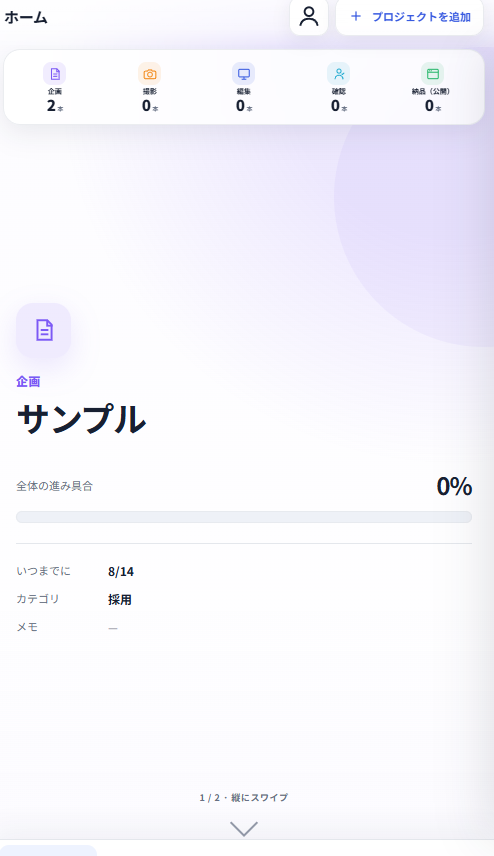
関連ガイド
動画制作の進捗管理をかんたんにする方法 / 進捗管理アプリの選び方 / ガントチャートの使い方 / スケジュール管理の方法
ガントチャートは、細かくするより比較しやすく。
動画制作では、すべての作業をガントに詰め込むより、工程・締切・全体進捗を同じ基準で並べる方が状況をつかみやすくなります。まずは複数案件を比較できる最小限の情報から始めるのがおすすめです。